更新日:2026年8月6日|カテゴリ:HDD・SSD・ストレージ選び
NAS用のHDDが届いた。箱を開けて、NASに入れて、写真をコピーする。──ここで一つだけ、順番を変えてほしいことがあります。
HDDの初期不良は、買った店の交換期限を過ぎると受け付けてもらえません。そして期限は、思っているより短いです。当サイトが2026年8月時点で各店の規約を確認した範囲では、一番短い店で「商品到着から7日」でした。
7日というのは、「週末に届いて、平日は忙しくて放置して、次の週末に触る」と間に合わない長さです。だからこの記事の結論は最初から一つです。時間のかかる検査は、届いた日の夜に仕掛けてしまう。
この記事では、NAS用HDDを買った直後にやる3つの検査を、店の交換期限に間に合う「時間割」の形でまとめます。あわせて、当サイトが2026年8月4日に検索上位を確認した範囲では、多くの解説記事が今も紹介しているメーカー純正の診断ツールが、すでに配布終了していました。ここは2024〜2025年に書かれた記事でも古くなっている部分です。
まだHDDを買っていない方へ:この記事は「届いた直後」の手順書です。銘柄や容量から決めたい方はNAS向けおすすめHDDの比較へどうぞ。そのうえで、買う店の「初期不良交換の期間」も一緒に見比べておくと、この先の作業がまるごと楽になります(期間の一覧は次の章の表です)。
結論:検査は3つ。時間のかかるものは「届いた日の夜」に仕掛ける
- 検査① 外観とラベル(5〜10分):封が破られていないか。型番とシリアル番号を撮影して控える。伝票と箱は交換期限が切れるまで捨てない
- 検査② S.M.A.R.T.の初期状態(5分):DSMで見るのは「健康状態」の総合ステータスが正常か。⚠️ 当サイトのDS223j(DSM 7.2.2)では、S.M.A.R.T.属性の一覧はDSMの画面にありません(DSM 7.2.1-69057 Update 1 で無効化されたと説明されています。7.3以降で戻ったという情報もあり、当サイトでは未確認です——まずお使いのDSMの画面をご確認ください)。属性一覧が無い場合、05/197/198のRAW値や通電時間(09)を数字で見るには、NASに入れる前のPC直結+CrystalDiskInfoが要ります
- 検査③ 拡張テスト(数時間〜・夜に仕掛けて寝る):Synology公式は「S.M.A.R.T. 拡張テストの完了には数時間かかる場合があります」と説明しています(当サイトのDS223j+8TBでは、起動時に「約805分」と表示されました)。ストレージプールを作る前に回すのが肝心です
- 期限は店ごとに違います:当サイト確認では最短がドスパラの到着後7日、パソコン工房が2週間、ツクモ(PCパーツ類)が30日。楽天市場は統一ルールがなくショップごとです(2026年8月時点・規約は改定されます)
- ⚠️ 通信販売にクーリング・オフ制度はありません(消費者庁)。返せるかどうかは各店が定める「返品特約」で決まります
- ⚠️ 検査に受かっても「壊れない」わけではありません。Backblazeの分析では故障の約2割強に事前の予兆が出ていませんでした。バックアップは別に用意してください
期限を先に確認する:一番短い店は到着から7日
検査の話より先に、自分が買った店の期限を確認してください。ここが分からないまま検査を始めると、間に合っているのかどうかが判断できません。
| 販売店 | 初期不良の受付期間 | 起算 | 備考 |
|---|---|---|---|
| ドスパラ | 7日以内(当サイト確認で最短) | 商品到着後 | 交換対象外として「商品到着後、8日間以上経過した商品」と規約に明記 |
| パソコン工房 | 2週間 | 保証開始日(定義は下の注記) | 原則は同商品交換。不可なら同等商品、それも不可なら返金と規定 |
| ツクモ(ネットショップ) | PCパーツ類は30日以内 | 商品到着後 | 家電製品は14日以内で窓口が別になります。ご自身の購入品がどちらの区分かは注文時に確認を |
| 楽天市場 | ショップごとに異なる | ショップ次第 | 楽天公式が「各ショップでルールが異なります」と明記。買った店の規約を見るしかありません |
| Amazon.co.jp | 当サイトでは初期不良交換に関する公式の文言を確認できていません | — | 販売元がAmazon本体か出品者(マーケットプレイス)かで扱いが変わります。注文履歴 → 該当商品 → 返品・交換から、自分の注文に適用される条件を開いて期限をメモしてから検査を始めてください |
パソコン工房の「保証開始日」は、規約上「購入日を証する書面」等に記載された日のうちいずれか遅い日です(詳細は規約を参照)。各社の公式ページを2026年8月4日に確認した内容です。期間や条件は改定されるため、必ずご自身が購入した店の最新の規約をご確認ください。出典:ドスパラ 返品・交換について/パソコン工房 保証規約/ツクモ キャンセル・返品・初期不良交換/楽天市場ヘルプ
「通販だからクーリング・オフで返せる」は誤りです
クーリング・オフは訪問販売・電話勧誘販売など特定の取引類型のための制度で、通信販売には適用されません(消費者庁)。通販で返せるかどうかは、販売者が定めた返品特約が優先します。広告に返品についての記載が一切ない場合に限り、商品を受け取った日から8日間は申込みの撤回・契約の解除ができ、そのときの送料は消費者負担、というのが法律上の整理です。
つまり返品の可否は店の規約次第です。買う前に返品条件を読んでおくこと自体が、初期不良対策の一部だと考えてください。
出典:消費者庁「特定商取引法ガイド(通信販売)」/国民生活センター。個別のトラブルで判断に迷ったら、消費者ホットライン188へ。本記事は制度の概要を紹介するもので、法的助言ではありません。
そして、上の表の「初期不良交換」は法律の話とはさらに別枠で、各販売店が独自に設けているサービスです。だから期間も条件も店ごとに違い、7日と30日という4倍以上の開きが出ます。価格だけで店を決めると、この期間の差を見落とします。
なお、新品HDDの初期不良率について、公表しているメーカー・販売店を、当サイトは確認できていません。当サイトでも公的な統計を確認できていません。だからこの記事は「確率」ではなく「期限」で考えます。寝ているあいだに終わる作業なら、確率が分からなくてもやる価値があるからです。
検査の時間割:Day 0の夜に仕掛ければ、7日でも余裕がある
今夜これだけ(手を動かすのは15分ほど)
- 箱と伝票を捨てない。型番とシリアル番号をスマホで撮る
- NASに装着 → ストレージマネージャ → HDD/SSD → 健康状態で 総合ステータスが「正常」か見る(当サイトのDS223j/DSM 7.2.2では、属性のRAW値はここに表示されませんでした。数字まで見たい方は検査②の章へ)
- 同じ画面から クイックテスト → 拡張テストを開始して寝る(ストレージプールはまだ作らない)
3つの検査を、時間の順に並べたものが次の表です。7日期限の店を前提に組んでいます。
| いつ | やること | 所要 | なぜこの順番か |
|---|---|---|---|
| Day 0 到着直後 | 検査①:封・ラベル確認、型番とシリアルを撮影、伝票を保管(RAW値まで見たい方は、ここでPC直結してCrystalDiskInfo) | 5〜10分(PC直結する場合は+15分ほど) | 開封してしまうと確認できない項目がある。RAW値を見るならNASに入れる前がいちばん楽 |
| Day 0 夜 | NASに装着 → 検査②:健康状態の総合ステータスを確認 → クイックテスト → 検査③:拡張テストを起動して就寝 | 検査②は5分/クイックは短時間/拡張は数時間〜 | 通電時間(09)が意味を持つのは購入直後だけ。拡張テストは寝ている時間に回すのがいちばん安い |
| Day 1 朝 | 拡張テストの結果を確認。失敗・中断ならその日のうちに購入店へ連絡 | 5分 | 7日期限でもまだ6日残っている |
| Day 1 日中 | 問題なければストレージプール/ボリュームを作成 | 作成自体は短時間 | 検査を通してからRAIDを組む(構成によっては整合性チェックが裏で走ります) |
| Day 2〜3 | 実データを数百GB書き込み、健康状態の総合ステータスが「正常」のままか・DSMから警告通知が出ていないかを再確認 | 数時間 | 実際の負荷でしか出ない不良がある。ここでステータスが変わったら、プールを作った後でも、交換期限内なら購入店に連絡する(作り直しの手間より期限のほうが重い) |
| Day 3〜 | 問題なければ運用開始。テストスケジューラーで月1回の拡張テストを予約 | 5分 | ここから先は「運用中の監視」に切り替わる |
この表の肝は Day 0の夜です。拡張テストは数時間かかるので、日中に思い立って始めると「終わるのを待つだけの日」が1日増えます。就寝前に起動しておけば、その1日を丸ごと節約できます。7日しかない店では、この1日が効きます。
なお上の表は、公式の「数時間かかる場合があります」を前提にした目安です。容量が大きいと翌朝までに終わらないこともあります(当サイトのDS223j+8TBでは起動時に「約805分」と表示。検査③の章で後述)。その場合の確認はDay 1の夕方になりますが、連絡できるのはDay 1のうちなので残り日数は上の表と同じです。
なぜ「ストレージプールを作る前」に検査するのか
先にプールやボリュームを作ってからテストで不良が見つかると、返品する1本を抜くためにプールを作り直すことになります。データを入れたあとならなおさら面倒です。
順番を「装着 → 検査 → プール作成」にしておけば、不良が出ても抜いて交換品を待つだけで済みます。検査の内容は同じでも、順番だけで手戻りの量が変わります。
NAS本体も今日届いた方へ:まずDSMのインストールまで済ませてください(手順はNASの初期設定ガイドにあります)。そのあとの「ストレージプール/ボリュームの作成」は、この記事の検査②③が終わるまで進めないでください。DSMのインストール自体は、検査の妨げにはなりません。
検査① 外観とラベル:開封前にしか確認できないことがある
地味ですが、あとから取り返せない項目が集まっています。
- 封が破られていないか(外箱・静電気防止袋)。WDの購入ガイドも、正規品を確認する観点として「未開封であること」「ラベルの印字品質」「シリアル番号で保証状況を確認できること」を挙げています
- 型番とシリアル番号をスマホで撮影して残す。返品でもメーカー保証申請でも必ず聞かれます
- 納品書・伝票・箱を、交換期限が切れるまで保管する。バルク品では納品書が保証書を兼ねる店があります
- シリアル番号でメーカーの保証状況をオンライン照会する。WD・Seagateはシリアル番号の入力で保証期限を確認できます。ここで保証がすでに始まっていたり期限が短かったりすれば、その時点で購入店に確認する材料になります
出典:WD「Safe Buying Guide」/WD 保証状況の確認/Seagate 保証と交換
「安いHDD」がバルク品のことがあります
ツクモの規定では、メーカー保証がない場合は「納品書が保証書」となります。バルク品の保証は、ハードディスクなら「工場出荷日より1年」(代理店の保証期間が定められている場合はそちらを適用)です。購入日ではなく工場出荷日から数えるので、手元に届いた時点で残りが1年を切っていることがあります。同じ型番でも、箱入り(リテール)とバルクで保証の出どころが違うことがあります。「NAS用HDDだからメーカー3年保証」と決めつけないでください。
たとえば東芝N300 4TBのように、バルク版(HDWG740UZSVC)と箱入り版が別々に流通している製品もあります。購入ページに「バルク品」「保証は当店1年」といった記載がないか、買う前に確認するのが確実です。
検査② S.M.A.R.T.の初期値:新品なら「0」が期待値
HDD自身が記録している自己診断データ(S.M.A.R.T.)を、データを入れる前に一度見ておくのがこの検査です。運用が始まってから初めて見ると、「もともと0だったのか」が分からなくなります。
ただし、当サイトが確認したDSM 7.2.2では、この検査は「DSMの画面を開くだけ」では完結しません(7.3以降は未確認です)。先にそこをはっきりさせておきます。
当サイトのDS223j(DSM 7.2.2)では、S.M.A.R.T.属性の一覧はDSMの画面にありません
当サイトのDS223j(DSM 7.2.2-72806 Update 9)で、「健康状態」の画面に属性一覧を開くタブ・ボタンはありませんでした(2026年8月5日確認)。当サイトが自分の目で見たのは、この1台・この版だけです。
理由については、Synology_HDD_db の Issue #232 で、DSM 7.2.1-69057 Update 1 でストレージマネージャがパッケージ化された際に、S.M.A.R.T.属性の詳細を一覧表示する機能が無効化されたと説明されています。それ以前のDSM 7.2には属性詳細を開くボタンがあった、と同Issueでは説明されています(当サイトは変更前の画面を実機で見ていません)。
⚠️ 7.3以降で表示が戻ったという情報もあり、当サイトでは未確認です。まずお使いのDSMで「健康状態」を開いて、属性の一覧があるかどうかを確かめてください。あるならこの章の後半(PC直結)は不要です。
無い場合、05/197/198/09 のRAW値を数字で確認するには、NASのGUIだけでは足りません。DSMでできるのは「総合ステータスが正常か」と「S.M.A.R.T.テストに通るか」までです。RAW値まで見る方法は、この章の後半にまとめました。
出典:007revad/Synology_HDD_db Issue #232「Anyone know how to re-enable SMART Attribute Details?」(「Since DSM 7.2.1-69057 Update 1 Synology changed Storage Manager to be a package and disabled SMART Attribute Details」との記載。⚠️ 発言者は同リポジトリの開発者で、Synologyの公式アナウンスではありません)/Synology Community のフィーチャーリクエスト。同スレッドでは、属性の定義はメーカーごとに異なり統一された基準がないため、ドライブのステータス表示で判断してほしいという趣旨のSynology側の説明が伝えられていますが、当サイトが直接確認できたのは上記の実機の挙動までです(コミュニティ投稿の内容は伝聞として扱ってください)。⚠️ DSM 7.3以降で属性表示が戻ったという議論もありますが、当サイトでは確認できていません。
見るべき項目と、その意味(RAW値を確認できる環境で)
下の表は、後述のCrystalDiskInfoなどRAW値を表示できる環境で見るときの判断材料です。項目の意味そのものは、どのツールで見ても変わりません。
| ID | 項目 | 新品での期待値 | 0以外だったときの扱い |
|---|---|---|---|
| 05 | 代替処理済みセクタ数 | 0 | 故障確定ではないが、交換期限内に購入店へ相談する材料になる |
| 197(C5) | 代替処理保留中セクタ数 | 0 | 同上(データ損失に直結しやすい項目) |
| 198(C6) | 回復不能セクタ数 | 0 | 同上 |
| 187(BB) | 報告された訂正不能エラー | 0 | 増えていくなら要調査 |
| 188(BC) | コマンドタイムアウト | 0が望ましい | ケーブル・電源側が原因のこともある |
| 09 | 通電時間 | ほぼ0(数時間以内) | 数百〜数千時間なら、新品として売られた経緯を購入店に確認する材料 |
| 0C | 電源投入回数 | 一桁 | 同上 |
IDは慣用表記に合わせています(05・09・0Cは16進、197・198・187・188は10進。16進の3つを10進にすると順に 5/9/12 です)。⚠️ 「いくつ以上なら不良品」という公式の閾値は、メーカーから公表されていません。本記事の「0が期待値」は新品の状態としての期待値であって、1以上=返品できるという意味ではありません。当サイトは故障予兆の記事でも同じ立場をとっています。判断の土台にしているのはBackblazeが公開しているS.M.A.R.T.統計の分析です。
通電時間(09)は、購入直後にしか意味を持たない
購入直後の検査で、いちばん見る価値があるのがこの項目です。運用を始めれば通電時間は当然増えていくので、「箱から出した直後にほぼ0だったか」を確認できるのは最初の1回だけです。
WD公式の購入ガイドは、正規の保証交換品について「新品とは限らず、再生品(re-certified)のことがある」と明記しています。再生品そのものは正規に流通しています。問題になるのは、新品として売られたものがそうだった場合です。
⚠️ ただし、ここで断定はできません。通電時間が積み上がっている理由は、工場での検査・販売店での動作確認・返品再販など複数あり得ます。その個体を「再生品だ」と決めつけず、「新品として購入しましたが通電時間が◯時間ありました」と事実だけを購入店に伝える。これがいちばん話が早く、こちらも安全です。
⚠️ そして通電時間も、上で書いたとおり属性一覧の中の項目です。DSMの画面には出てこないので、この項目を見るなら次の「PC直結」が必要になります。NASに入れてしまうと、通電時間はNAS自身の稼働ぶんも積み上がっていきます。見るなら装着前です。
DSMでできるのは「総合ステータス」と「テスト結果」の確認
Synology NASなら、専用ソフトを入れずにブラウザだけでここまで確認できます。
- DSMに管理者アカウントでログイン
- ストレージマネージャ → HDD/SSD を開く
- 対象のドライブを選び 「健康状態」 を表示し、総合ステータスが「正常」かを確認する
- 同じ画面の S.M.A.R.T.テスト から、クイックテスト → 拡張テストを実行する(=検査③)
属性のRAW値が見えなくても、この2つで「最初から異常が出ている個体」はかなり拾えます。総合ステータスはドライブの自己診断をDSMが判定したもので、拡張テストは全セクタを読みにいくため、読めないセクタがあれば「失敗」として表に出てきます。返品期限内にやるべきことは、まずここまでで足ります。
⚠️ 逆に、この方法では見つけられないものもはっきりしています。「総合ステータスは正常だが、新品のはずなのに通電時間が数百時間ある」「05が0ではなく1」といった、ステータスにはまだ現れない初期値の異常です。ここまで確認したい方は、次に進んでください。
上のメニュー名と位置は、Synologyナレッジセンターの記載に基づくものです。手順1〜3の実機画面(ストレージマネージャ → HDD/SSD → 健康状態)は、次の「検査③」の章に当サイトのDS223jのスクリーンショットを載せています。属性一覧の画面を載せていないのは撮り忘れではなく、当サイトの実機(DS223j・DSM 7.2.2-72806 Update 9)にその画面自体が無いことを2026年8月5日に確認したためです。(他の版のDSMについては当サイトで確認していません)
RAW値まで見たいなら、NASに入れる前にPC直結で
05/197/198/09のRAW値を数字で確認したいなら、HDDをPCに直結して CrystalDiskInfo(無料・日本語)で読むのが現実的な方法です。タイミングは検査①の直後、NASに装着する前。順番はこうなります。
- 検査①(封・ラベル確認、型番とシリアルを撮影)
- デスクトップPCのSATAに直結し、CrystalDiskInfoで 05/197/198が0か・09がほぼ0かを確認する
- NASに装着して、検査②の総合ステータス確認 → 検査③の拡張テストを夜に起動
⚠️ USB変換アダプタ経由は確実ではありません(変換の仕様でS.M.A.R.T.が読めないことがあります。詳しくは後の「PCで検査するか、NASに入れて検査するか」の章)。空きSATAポートのあるデスクトップPCが手元にないなら、ここは無理に踏まなくて構いません。DSMの総合ステータスと拡張テストに通れば、返品期限内の確認としては成立します。
なお、DSMでSSHを有効にして smartctl コマンドを使えばNASからでもRAW値を読めますが、コマンド操作に慣れた方向けなので本記事では手順を扱いません。
各属性の詳しい意味や、「増え続けたらどうするか」という運用中の判断は、この記事では扱いません。そちらはNAS HDDの故障予兆とS.M.A.R.T.値の見方が担当です。本記事は「買った直後・返品期限内」だけを扱います。
検査③ 拡張テスト:夜に仕掛けて、朝に結果を見る
起動の手順(DSM・寝る前の数分)
- ストレージマネージャ → HDD/SSD を開く(検査②と同じ画面です)
- 対象のドライブを選び、「健康状態」 から S.M.A.R.T.テスト に進む
- テストの種類で 「クイックテスト」(短時間)→ 「拡張テスト」 の順に実行する
- 表示された見積り時間を控える。テストが終わるまでNASの電源は切らないでください(切ると最後まで走りません)
- 翌朝、同じ画面か、ウィンドウ上部の「履歴」タブで結果を確認する(容量が大きいと翌朝にはまだ終わっていないことがあります。後述の見積り時間で判断してください。表示の意味はこの章の最後にまとめました)
手順2〜3の画面が下です。以降のスクリーンショットは、すべて当サイトのDS223j(WD Red Plus 8TB=WD80EFPX×2)で2026年8月5日〜6日に撮ったものです。⚠️ 撮影に使ったのは運用中のNASのため、画面はストレージプールが作成済みの状態です(プール作成前の画面は、当サイトでは撮影できていません)。
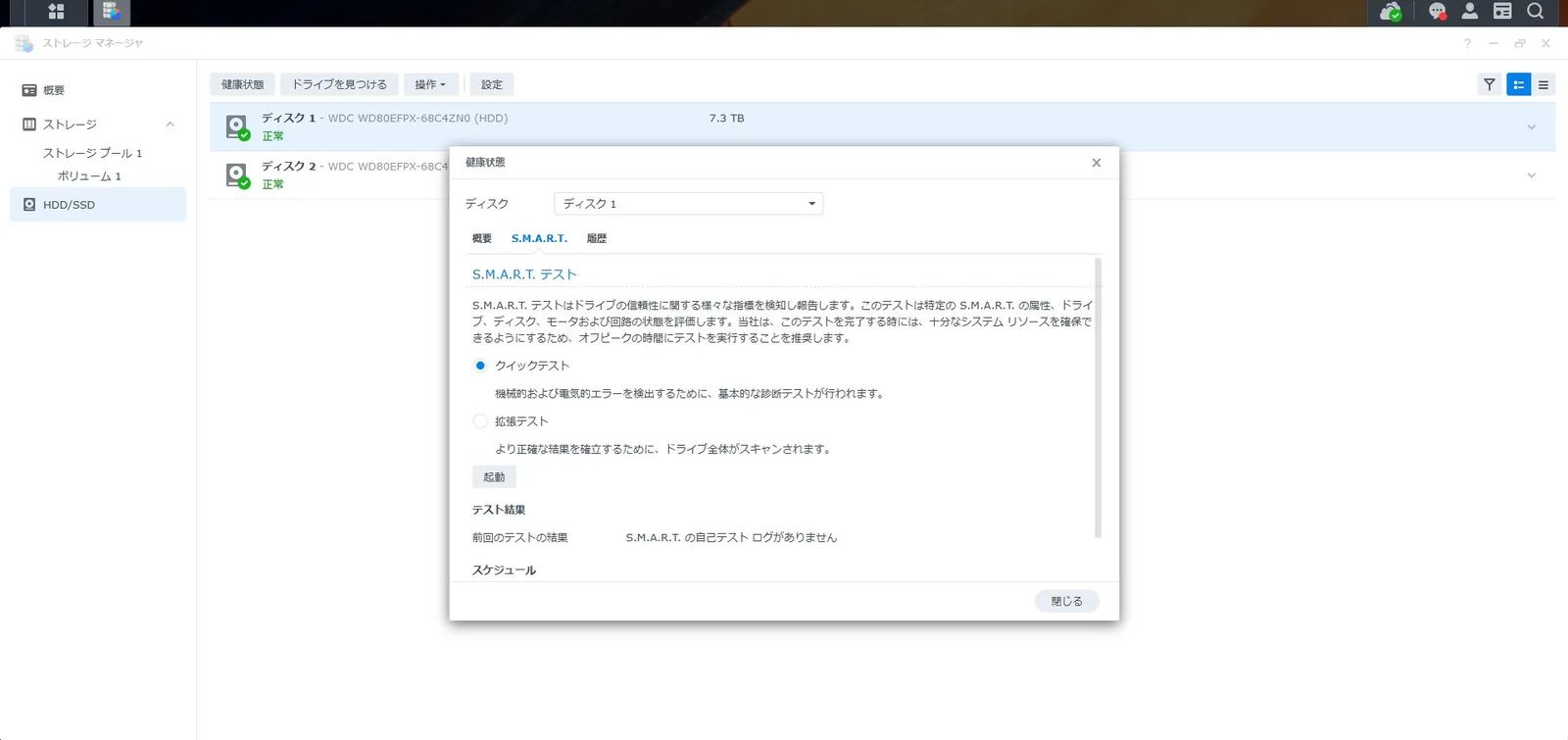
「起動」を押すと、まず次の章で説明する見積りのダイアログが出ます。そこでOKを押すと、実行中の画面はこう変わります。
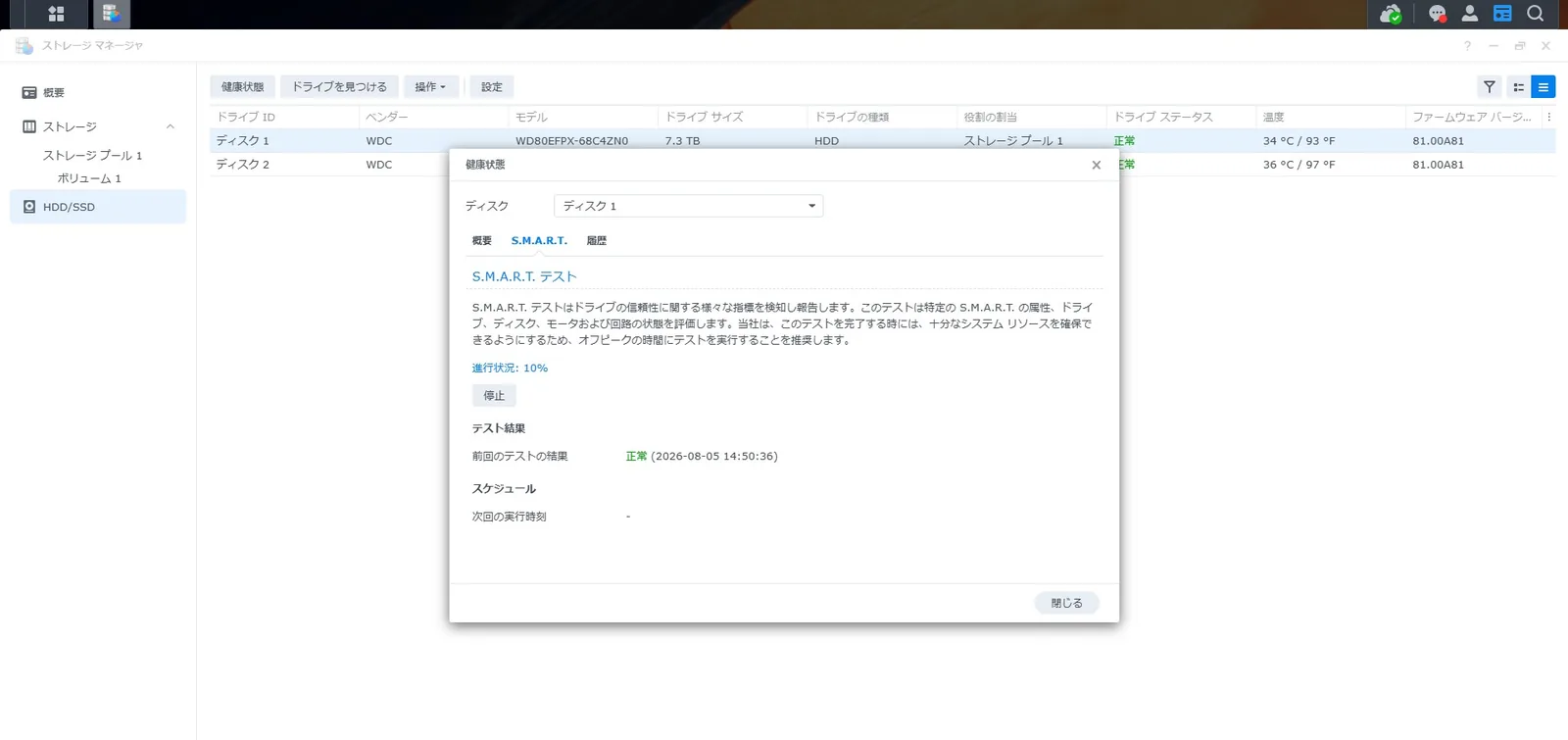
メニュー名と位置はSynologyナレッジセンターの記載に基づくものです。⚠️ テストを開始したあとブラウザを閉じてよいか、テスト中にNASを普段どおり使えるかは、当サイトではまだ確認できていません。進行状況の表示と「停止」ボタンがあることまでは上の画面のとおりですが、それ以上は分かっていません。確認でき次第この記事に追記します。DSMの版によって画面の名称が変わることがあります。
Synologyの公式FAQは、S.M.A.R.T.テストを2種類に分けて説明しています。
| テスト | 公式の説明 | 使いどころ |
|---|---|---|
| クイックテスト | 所要時間は「短い」。基本的な診断 | 届いた直後の一次確認 |
| 拡張テスト | 所要時間は「長い」。詳細な診断。少なくとも月1回の実行を推奨 | 購入直後の本検査+運用中の定期検査 |
所要時間について公式が書いているのは、「S.M.A.R.T. 拡張テストの完了には数時間かかる場合があります」という一文だけです。「4TBなら何時間」という公式値は公表されていません。所要時間はドライブ自身が申告する値に依存するため、容量が同じでも一律ではありません。
見積りは起動時にダイアログで出る(当サイトの8TBでは「約805分」)
拡張テストを選んで「起動」を押すと、所要時間の見積りがダイアログで表示されます。当サイトのDS223jで実際に出た表示が下です。
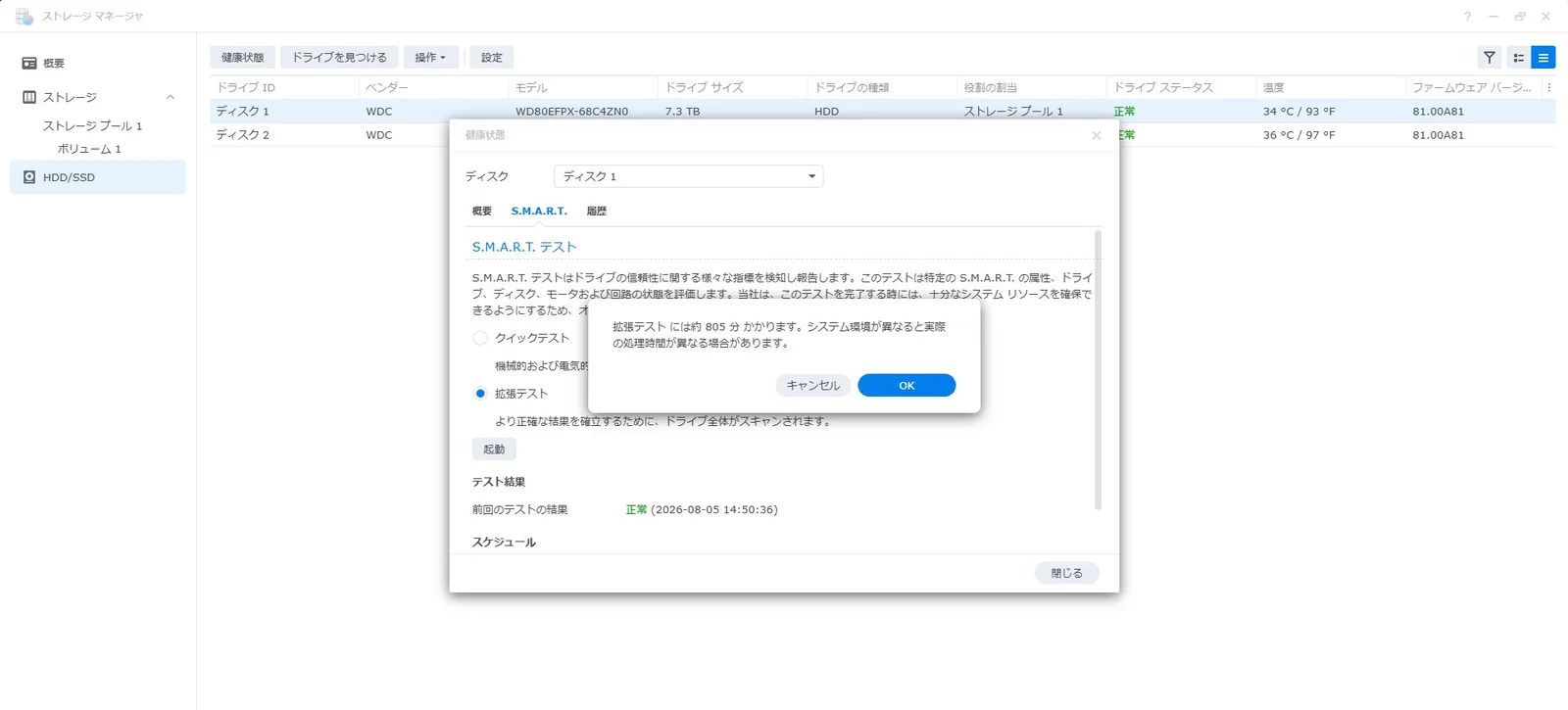
805分は13時間半ほどです。この数字には2つ注意があります。
- ⚠️ これは8TBでの表示値です。4TBなど他の容量が何分になるかは当サイトで確認していないため、「半分くらい」といった換算はしません
- ⚠️ 表示されるのは見積りで、完了までの実測時間ではありません(ダイアログ自身が「実際の処理時間が異なる場合があります」と断っています)
実用面のポイントを1つ。容量が大きいと、夜に仕掛けても翌朝には終わっていないことがあります。23時に起動して805分なら、終わるのは翌日の昼過ぎです。それでも日中に始めるより結果が出る時刻は早く、7日期限の店でも連絡はDay 1のうちにできます(残りは時間割の表と同じ6日です)。寝ているあいだに進めておくという結論は変わりません。
結果の読み方(公式の区分)
| 表示 | 意味 |
|---|---|
| 正常 | ドライブの状態は良好 |
| 中断 | 不明な理由で停止した(再試行する) |
| 中止 | ユーザーが停止した |
| 拡張テスト推奨 | クイックテスト中に問題が検出された |
合格したときは、「前回のテストの結果」の欄に結果と完了時刻が並びます。
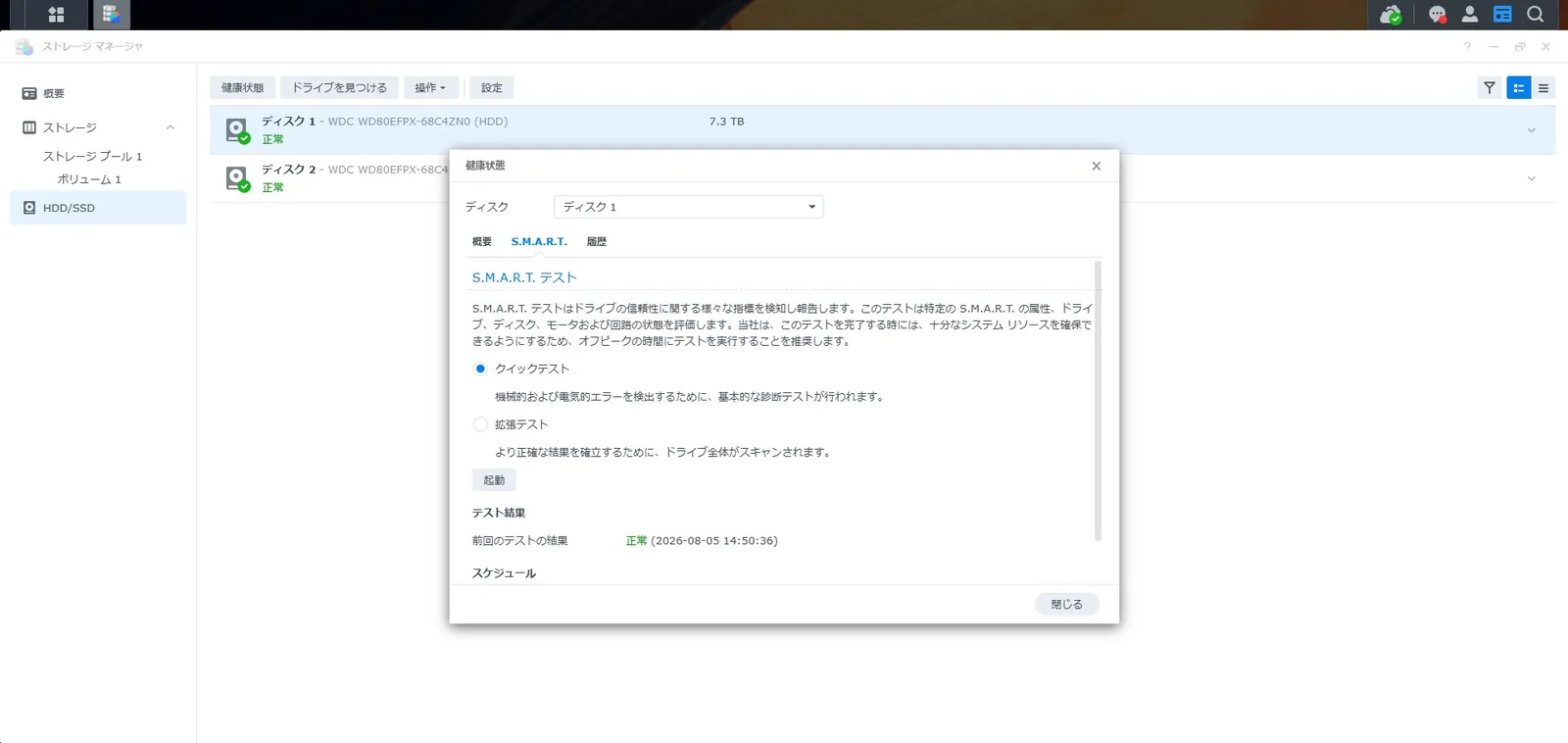
翌朝の答え合わせは「履歴」タブで
過去に走らせたテストの結果は、同じ「健康状態」ウィンドウの「履歴」タブにまとまります。夜に仕掛けた拡張テストの合否を翌朝に見るなら、開くのはここです。
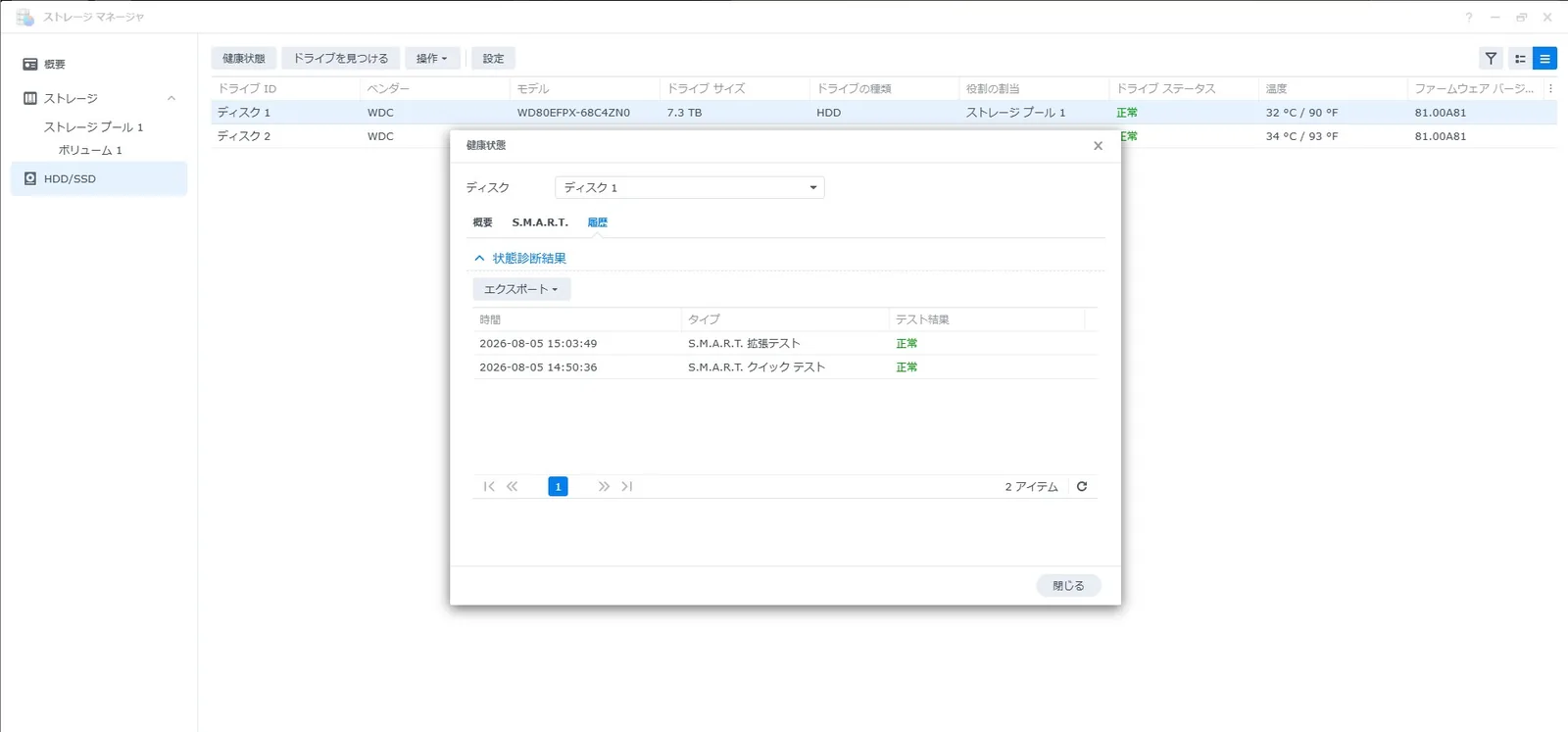
翌朝の確認は、この履歴タブで拡張テストの行が「正常」になっているかを見るだけで済みます。目当ての行が見当たらないときは、「S.M.A.R.T.」タブに戻って進行状況を確認してください(容量が大きいと翌朝にはまだ走っていることがあります)。
「拡張テスト推奨」は合格ではありません。クイックテストの段階で引っかかっているので、必ず拡張テストまで回してください。そして拡張テストが失敗する、または中断が繰り返されるなら、返品期限内に購入店へ連絡する場面です。
出典:Synology ナレッジセンター「S.M.A.R.T. テストに関するよくある質問」(2026年8月4日にブラウザで閲覧。ページ表記の最終更新日は2026年3月25日)。テスト結果の区分と「数時間かかる場合があります」の文言は同ページの記載です。
M.2 NVMe SSDは、この検査の対象外です
キャッシュ用にM.2 NVMe SSDも一緒に買った方は注意してください。Synology公式はNVMe SSDはS.M.A.R.T.テストと不良セクタ警告をサポートしないと説明しています(ドライブ内蔵の監視メカニズムを使うため)。テストのメニューが出ないから壊れている、ということではありません。
M.2まわりは機種によって使えるかどうかも変わります。2025年モデルのSynology NASを買った方はSynology純正HDD縛りと互換性の整理もあわせて確認してください。
WD Data Lifeguard(WinDLG)は配布終了|2026年の現行ツールは Kitfox
ここが本記事でいちばん更新しておきたい部分です。当サイトが2026年8月4日に検索上位を確認した範囲では、多くの解説記事が、すでに配布終了したツールを紹介していました。
- WD Data Lifeguard Diagnostics(WinDLG)は2021年10月1日でサポート終了。WD公式が「ダウンロード提供も終了し、技術サポートも提供されない」と明記しています
- その後に案内されていた Western Digital ダッシュボード(WD Dashboard)も、現在はサポート終了済みです。WD公式が「サポートは終了しており、当社のソフトウェアサポートライフサイクルの対象外」と記載し、代替として Kitfox を挙げています
- つまり2026年8月時点でのWDの現行ツールは「Western Digital Kitfox」です。2024年に書かれた「WD Dashboardを使いましょう」という記事は、もう当てになりません
メーカー別・現行の診断ツール一覧(2026年8月時点)
| メーカー | 現行の診断ツール | 対応OS | 補足 |
|---|---|---|---|
| Western Digital | Western Digital Kitfox | Windows 11/10(64bit)。macOS非対応 | ショートテスト/拡張テスト、S.M.A.R.T.解析、ファームウェア更新。最新は1.2.1.0(2025年11月11日) |
| Seagate | SeaTools | Windows/Linux/ブータブルUSB | 公式ダウンロードページで現在も提供中。版数は公式ページに記載がないため当サイトでは特定していません |
| 東芝 | Windows用HDD診断ツール(canvio.jpで配布) | Windows 11(64bit)/10/8.1/7 | N300・X300・S300が対応機種に明記。⚠️東芝のFAQには「一般ユーザー向けの診断ツールは用意していない」という別の記載もあり、公式内で記述が分かれています |
| (メーカー非依存) | CrystalDiskInfo | Windows XP/Server 2003以降 | 無料・日本語。最新は9.9.2(2026年7月25日公開) |
Western Digital Kitfox とは(WinDLG・WD Dashboard の後継)
Kitfoxの1.2.1.0では、リリースノートに「TrueDrive(購入前・購入直後のドライブを評価する機能)」と「S.M.A.R.T.のしきい値をテーブルに追加」の2点が記載されています。名前のとおり本記事のテーマと重なる新機能ですが、判定の中身について当サイトは公式の説明を確認できていません。使う場合は「参考のひとつ」として扱ってください。
出典:WD「Data Lifeguard Diagnostics のサポート終了」/WD「ダッシュボードのサポート終了」/WD Kitfox の使い方/Kitfox リリースノート/Seagate SeaTools/東芝 Windows用HDD診断ツール/東芝FAQ「HDDの診断ツールが欲しいのですが。」(「当社では、一般ユーザー様にご提供する診断ツールはご用意しておりません」)/CrystalDiskInfo ダウンロード(いずれも2026年8月4日確認)
PCで検査するか、NASに入れて検査するか
結論から言うと、どちらが正しいという話ではなく、見えるものが違うだけです。まず整理します。
| 見たいもの | DSM(NASに入れて検査) | PC直結(CrystalDiskInfo等) |
|---|---|---|
| 総合ステータス(正常/警告/重大) | ○ | ○ |
| S.M.A.R.T.テスト(クイック/拡張) | ○ | ○ |
| 属性のRAW値(05/197/198/09) | 当サイトのDSM 7.2.2では×(7.3以降は未確認) | ○ |
| 準備するもの | ブラウザだけ | 空きSATAポートのあるPC+ソフト |
そのうえで、家庭でNASを使う方の基本線は「NASに入れてDSMで検査」です。理由は3つあります。
- ノートPCや省スペースPCには空きSATAポートがないことが多い
- USB変換アダプタ経由は確実ではありません。東芝の公式ページは「UASP非対応かつATAパススルー対応のSATA-to-USB変換アダプタ/ケーブルで接続してください」「ご使用の機器によってはHDDが正常に動作しない場合があります」と明記しています。CrystalDiskInfoも対応範囲を「一部のUSB接続」と書いており、どの変換ケーブルでも読める保証はありません
- DSMなら追加ソフトが不要で、ブラウザだけで済みます
⚠️ ただし3については、当サイトのDSM 7.2.2では「ブラウザだけで完結する範囲」が狭くなっていました(属性のRAW値が表示されません)。お使いのDSMに属性一覧が無く、かつRAW値まで確認したい方だけが、上の表の右列=PC直結を選ぶことになります。
出典:東芝「Windows用HDD診断ツール」の注記/CrystalDiskInfo 製品ページ(「一部の USB 接続や Intel RAID、NVMe に対応」)/Synology ナレッジセンター「S.M.A.R.T. テストに関するよくある質問」(いずれも2026年8月4日確認)
PC接続が向くのは、属性のRAW値を数字で残しておきたい/NASがまだ手元にない/先に1台だけ検査したい/純正ツールでファームウェア更新も済ませたいというケースです。この場合はUSB変換ではなくデスクトップPCのSATA直結をおすすめします。
なおSynology公式も、テストが完了しない場合の対処として「ドライブをコンピュータに接続して他の診断ツールを使用する」ことを案内しています。NAS側の検査とPC側の検査は、どちらが正しいという関係ではなく、詰まったときに切り替える関係です。
検査に落ちたら:連絡先は「購入店」です
初期不良かもしれない、と思ったとき、最初に連絡するのはメーカーではありません。買った店です。
| 状況 | 連絡先 | 交換品 |
|---|---|---|
| 購入直後(店の初期不良交換期間内) | 購入した販売店 | 多くは新品または同等品(パソコン工房は「同商品交換もしくは同等商品交換」、いずれも不可なら返金と規定) |
| 期間を過ぎた/保証期間内の故障 | メーカー(WD・Seagate)/東芝製は代理店経由 | 再生品になり得る(WDは交換品が「新品および再利用可能な中古部品から製造される」ことがあると規定) |
保証の入口を、3社とも「購入店」に置いています。
- WD:保証規定に「保証請求をする場合は、まず購入した販売店に連絡してください」
- Seagate:「製品を購入した認定代理店またはリセラーにお問い合わせください」
- CFD販売(東芝製HDDの国内正規代理店):「初期不良対応や修理のご依頼・ご相談の窓口は、ご購入された販売店」
「メーカーに送れば新品と交換」ではありません
WDの保証規定は、保証交換品が新品および再利用可能な中古部品から製造されることがあると明記しています。新品または同等品での交換が期待しやすいのは、販売店の初期不良交換の枠内です。これが「7日以内」にこだわる、いちばん実利的な理由です。
さらにCFD販売の案内は「必ず初期不良対応期間内に製品内容と動作をご確認ください」と求めています。初期不良対応期間を過ぎてから「初期損傷」や「付属品の欠品」を申し出た場合は、製品保証外になると規定されています。※保証期間内に発生した故障そのものが有償になる、という意味ではありません。代理店自身が「買ったらすぐ確認してください」と書いているわけです。
出典:WD Warranty Policy/WD 保証交換の作成手順/Seagate 保証と交換/CFD販売 サポート・保証案内(2026年8月4日確認)
連絡するときに用意しておくもの
- 購入日・注文番号(納品書または注文履歴)
- HDDの型番とシリアル番号(検査①で撮影したもの)
- 症状(認識しない/異音がする/テストが失敗する など)
- 健康状態の総合ステータスと拡張テストの結果表示(画面を撮影しておくと説明が早い)。PC直結でRAW値を控えている場合は、その値も
- RAIDで使っている場合はその構成(CFDの規定では、RAID環境の交換は1台単位という限定があります)
「NASがHDDを認識しない」という症状で止まっている場合、HDDの不良と決まったわけではありません。電源を切ってHDDがベイの奥まで差し込まれているか、別のベイでも同じかを先に確かめてください(この確認手順はDS223jのHDD交換手順のFAQで扱っています)。なお、ドライブは見えているのにNAS本体がPCから見つからない場合は、ドライブではなくネットワーク側の話なのでNASが見つからないときの対処が担当です。
交換を待つあいだ、NASを止めたくないなら
販売店の初期不良交換でも数日、メーカーへのRMAなら発送と返送で1〜4週間規模になることがあります。その間、NASは1本欠けた状態です。ここで効いてくるのが、実は買い方でした。
- これから2ベイ用に2本買う方:2本を同時に届けておけば、片方が初期不良でも、残りの1本を先にNASへ入れて使い始められます。1本ずつ買い足す予定だと、その1本が不良だった時点でNASは空のままです
- すでに1本だけ手元にある方:2本目を足すタイミングが、そのまま「予備を持つ」タイミングになります
2ベイの定番は WD Red Plus 4TB(32,500円前後・価格の確認日は2026年8月2日)です。CMR方式で、届いてからの検査手順はこの記事のとおりそのまま使えます。⚠️ 買う前に、その店の初期不良交換の期間(この記事の最初の表)も一緒に確認してください。
どの容量・どの銘柄を選ぶかで迷っている段階なら、NAS向けおすすめHDDの比較とNAS用HDDの選び方6基準に判断材料をまとめています。CMRとSMRの違いが不安な方はCMRとSMRの違いもどうぞ。
検査に受かっても、バックアップは別に必要です
最後に、この記事の限界をはっきり書いておきます。
Backblazeの分析では、故障したドライブのうち約2割強に、重要なS.M.A.R.T.項目での事前の予兆が出ていませんでした。購入直後の検査は「最初から問題があるものを、返品できるうちに見つける」ための作業であって、将来の故障を防ぐものではありません。
- RAIDはバックアップではありません。1台壊れても止まらない仕組みであって、コピーではありません
- 最初のデータを入れる前に、3-2-1バックアップルールで置き場所を決めておく
- 運用が始まったら、月1回の拡張テストをテストスケジューラーで予約する(ストレージマネージャ → HDD/SSD → テストスケジューラー)
- 数値が動き始めたあとの判断は故障予兆の見抜き方、実際に交換する手順はDS223jのHDD交換手順へ
よくある質問(FAQ)
smartctlを使う(上級者向け)のどちらかになります。なお、DSM 7.3以降で表示が戻ったという議論もありますが、当サイトでは確認できていません。まとめ
この記事の要点
- 交換期限は店ごとに違います。当サイト確認では最短がドスパラの到着後7日、パソコン工房が2週間、ツクモ(PCパーツ類)が30日。楽天市場はショップごと、Amazonは当サイトでは公式の文言を確認できていません(2026年8月時点)
- 通信販売にクーリング・オフはありません。返品の可否は各店の返品特約次第です
- 検査は3つ:①外観・ラベル・シリアル控え ②S.M.A.R.T.の初期状態 ③拡張テスト
- ⚠️ 当サイトのDS223j(DSM 7.2.2)では、S.M.A.R.T.属性の一覧がDSMの画面にありませんでした(DSM 7.2.1-69057 Update 1 で無効化されたと説明されています。7.3以降で戻ったという情報もあり、当サイトでは未確認)。無い場合にDSMで見えるのは総合ステータスとテスト結果まで。05/197/198/09のRAW値を数字で見たいなら、NASに入れる前にPC直結でCrystalDiskInfo(05/197/198は0、09はほぼ0が期待値)
- 拡張テストは届いた日の夜に仕掛ける。公式の時間説明は「数時間かかる場合があります」だけで、当サイトのDS223j+8TBでは起動時に「約805分」と表示されました。寝ているあいだに回すのがいちばん確実です
- ストレージプールを作る前に検査する。順番を逆にすると、不良品でRAIDを組んでからやり直すことになります
- 連絡先は購入店。メーカーRMAの交換品は再生品になり得ます(WD公式)
- 現行の診断ツールは Kitfox(WD)/SeaTools(Seagate)/canvio.jp配布のツール(東芝)/CrystalDiskInfo。WinDLGとWD Dashboardは終了済みです
この記事に出てきた2本の、選び分け
| WD Red Plus 4TB | Seagate IronWolf 4TB | |
|---|---|---|
| 参考価格 | 32,500円前後 | 27,000円前後 |
| 記録方式 | CMR | CMR |
| メーカー保証 | 3年 | 3年 |
| 現行の診断ツール | Kitfox(Windows専用・macOS非対応) | SeaTools(Windows/Linux/ブータブルUSB) |
| この記事での立ち位置 | 交換を待つあいだの予備・2本目 | 買い直し・別メーカーで揃えたいとき |
価格は2026年8月2日時点の目安です。保証年数は各社の公表値で、どちらが優れているという表ではありません。この2つはあくまで本記事に登場した銘柄で、他の選択肢はNAS向けおすすめHDDで比較しています。
検査で1本が不良と分かって買い直すとき、あるいは2本目を別メーカーで揃えるなら、下の Seagate IronWolf 4TB が上の表の右列です。届いたあとの手順は、この記事のとおりそのまま使えます。
▶ NAS向けおすすめHDD比較(WD Red Plus・IronWolf)
▶ NAS用HDDの選び方6基準
▶ NAS HDDの故障予兆とS.M.A.R.T.値の見方(運用中の監視はこちら)
▶ DS223jのHDD交換手順
▶ Synology純正HDD縛りと他社HDDの互換性
▶ NASが見つからないときの対処法(ネットワーク側の切り分け)
・消費者庁「特定商取引法ガイド(通信販売)」
・Synology ナレッジセンター「S.M.A.R.T. テストに関するよくある質問」
・007revad/Synology_HDD_db Issue #232(DSM 7.2.1-69057 Update 1 でS.M.A.R.T.属性詳細が無効化された経緯)
・Synology Community「S.M.A.R.T.属性表示の復活を求めるフィーチャーリクエスト」
・Western Digital「Data Lifeguard Diagnostics のサポート終了」
・Western Digital「ダッシュボードのサポート終了」
・東芝「Windows用HDD診断ツール」
・CFD販売「サポート・保証について」
・Backblaze「What S.M.A.R.T. Stats Indicate Hard Drive Failures」