更新日:2026年8月19日|カテゴリ:活用術(写真・メディア)
結論:スマホの写真も動画もNAS+専用アプリで全自動バックアップが正解
iPhone・Androidの写真は、NASと専用アプリ(Synology Photos / QNAP QuMagie)を使えば、撮った写真が自宅のNASへ全自動でバックアップされます。Synologyは公式サイトで「Synology Photosアプリで、写真や動画を安全にバックアップします」と明記しており、動画も同じ仕組みで運べます。クラウドのような月額課金がかからず、写真を外部に預けないのでプライバシーも守れます。必要なのは2ベイNAS1台とHDD2本だけ。
ただし金額は正直に書きます。保管量が2TBに収まるうちは、初期費用ゼロのクラウドのほうが安く付きます(購入費が並ぶのはDS223j構成で約6年後・DS225+構成で約7年半後/詳細は本文「初期費用とクラウド月額の損益分岐」/価格の確認日は2026年8月12日)。容量の分かれ目をつくるのはほぼ動画なので、本記事では設定手順と失敗しないコツに加えて、動画の容量の測り方と、NASに入れただけでは終わらない「10年後まで残す」ための設計まで解説します。
それでもNASを選ぶのは、①容量が増えても月額が上がらない ②家族全員ぶんを1か所にまとめられる ③サブスクをやめても手元に残る——この3つに価値を感じる人です。
【訂正・2026年7月26日】本記事は初出時、RAID 1に必要なHDD 2本ぶんを購入費用に織り込めておらず、クラウドとの損益分岐を「約4年」と記載していました。HDD×2の実勢価格で再計算し、DS223j構成で約5年半・DS225+構成で約7年に訂正しています。訂正してお詫びします。その後の価格再確認により、現在の試算は約6年・約7年半です(いずれも電気代別)。
なぜクラウドより「NAS」なのか
iCloudやGoogleフォトは手軽ですが、容量が増えるほど月額費用がかさみ、写真を外部企業に預けることになります。NASなら一度買えば大容量・月額はほぼ電気代だけ・データは自宅で完結でき、HDDを増設・交換すれば容量も後から拡張できます。
| 項目 | クラウド | NAS |
|---|---|---|
| 月額費用 | 容量に応じ増加 | 0円(電気代のみ。※控えにクラウドを併用する場合は月数百円〜) |
| 容量 | プラン上限 | HDD次第で大容量(増設・交換も可) |
| プライバシー | 外部事業者に預ける | 自宅で完結 |
NAS本体とHDDの相場感は、下の楽天のおすすめ表示でもつかめます。
用意するもの
必要な機材
- 2ベイNAS本体(初心者はSynology DS223j / DS225+が定番。DS224+は終売のため〔2026年6月時点で当サイト確認〕、新規購入なら後継のDS225+です)
- NAS用HDD(WD Red PlusなどNAS向け。写真用途なら4TBで十分)
- スマホアプリ(Synology Photos または QuMagie。無料)
iPhoneの設定手順(Synology Photos)
ここから先は、NAS本体の初期設定(HDDの取り付け・DSMのインストール・共有フォルダの作成)が済んでいる前提です。まだの方はNASの初期設定完全ガイドを先にどうぞ。アプリ側の設定は、次の5ステップだけです(初回の転送には時間がかかります)。
- App Storeで「Synology Photos」をインストール
- QuickConnect IDまたはNASのアドレスでログイン
- 「その他」→「写真のバックアップ」をオン
- バックアップ対象アルバムを選択
- 初回は大量転送になるためWi-Fi+充電中に実行
一度オンにすれば、以降は新しく撮った写真・動画が自動でNASへ転送されます。
Androidの設定手順
Androidも同じ「Synology Photos」アプリで、手順はiPhoneとほぼ共通です。
- 初回起動時の「端末の写真を自動バックアップ」を許可する
- 「写真と動画へのアクセス」「通知」の権限ダイアログをすべて許可する(機種によって別途表示されます。拒否するとバックアップが動きません)
- バッテリー最適化の対象からSynology Photosを外す(バックグラウンド転送が止まりにくくなります)
QNAPの場合(QuMagie)
QNAP NASなら「QuMagie」アプリを使います。AI顔認識で人物別の自動整理もでき、Synology Photosとほぼ同等の自動バックアップが可能です。
・「重複検出」をオンにすると二重保存を防げる
・バックアップ後もスマホ本体の写真は消えない(コピー方式)
クラウドからNASへ写真を移行するには
すでにGoogleフォトやiCloudに大量の写真がある場合は、まず各サービスから一括ダウンロードします(GoogleフォトはGoogleデータエクスポート=Takeout、iCloudは「写真をダウンロード」)。次にPC経由でNASの共有フォルダにコピーすれば、NAS側のSynology Photos / QuMagieが自動でインデックス化し、撮影日・人物別の整理が使えるようになります。移行後は重複に注意し、元のクラウド側を整理すると管理がシンプルになります。
家族で共有・整理するコツ
NASなら家族それぞれのスマホからバックアップしつつ、共有アルバムで一括管理できます。撮影日・人物・場所で自動分類されるので、「去年の運動会の写真」もすぐ探せます。子どもの成長記録は年ごとにフォルダを分けておくと後から見返しやすく、万一に備えて3-2-1バックアップで二重化しておくとさらに安心です。
出典:Synology Knowledge Center「Synology Photos クイックスタートガイド」
写真の容量はどれくらい?必要なHDDの目安
「どのくらいのHDDを買えばいい?」の答えは、写真ではなく動画が決めます。スマホ写真は1枚あたり2〜5MB(HEIC。JPEGなら4〜8MB)で、家族ぶんを何年ためても4TBはなかなか埋まりません。対して動画は1本で数百MB。容量計算が狂う原因は、ほぼこちらです。
写真の枚数から容量を見積もりたい場合や、用途別・家族構成別の目安表はNASのHDD容量はどれくらい必要?にまとめています。同記事が1分約350MBの目安値で概算するのに対し、本記事は自分の端末の実ファイルから測ります。なおRAID 1(ミラーリング)で2台に同じデータを書く構成にすると、実効容量は半分になる代わりに、HDDが1台壊れてもデータが残ります。
スマホ動画は写真の何十倍を食う|1分あたり容量の測り方
先に1分あたりの容量を確定させておくと、買ってから1年で容量が足りなくなるという一番もったいない失敗を避けられます。
1分あたりの容量は、公式サイトには無いがiPhone実機には出る
まず不都合なほうから書きます。iPhoneの解像度・フレームレート別に「1分あたり何MB」を示した一覧は、当サイトが確認した範囲では、Appleの公式サイトに掲載されていません(2026年8月19日確認)。公式ユーザガイドにあるのは、設定場所と次の記述だけです。
- 設定の場所は「設定」→「カメラ」→「ビデオ撮影」で、選べるフォーマットとfpsはiPhoneのモデルによって異なる
- 「フレームレートが速くなり、解像度が高くなると、ビデオファイルのサイズが大きくなります」(Apple公式の注記)
出典:Apple「iPhoneでビデオを撮影する」(ビデオ撮影フォーマットを変更する)(2026年8月19日に当サイトが確認)
ところが、同じ画面をiPhone実機で開くと、「1分間のビデオのサイズ」がモードごとに一覧で表示されます。運営者のiPhoneの表示は、後述の表にそのまま載せました。ただし端末が示す目安値なので、最後は自分の実ファイルで測るのが確実です。所要1分です。
手順:自分の動画の「1分あたり」を測る
- いつもの設定で撮った動画を1本、NASへバックアップする(設定手順は前述のとおり)
- DSMの File Station でそのファイルを開き、サイズを確認する(Synology Photosの詳細情報でも見られます)
- ファイルサイズ ÷ 再生時間(分)=1分あたりの容量
たとえば3分20秒の動画が640MBなら、640 ÷ 3.33 = 1分あたり約192MB。撮影設定を変えたら、変えた直後に測り直すのがコツです。
年間に増える量は、掛け算で出る
表の「1分あたり」は運営者のiPhoneの表示値です。自分の撮影モードの行を読めば、「4TB×2のRAID 1(実効約3.6TB)」が何年もつかまで見えます。
| 撮影モード(iPhoneの表示) | 1分あたり | 1日3分(年1,095分) | 実効3.6TBが埋まる(1日3分) |
|---|---|---|---|
| 720p HD/30 fps(領域節約) | 45MB | 約49GB/年 | 約73年 |
| 1080p HD/30 fps(デフォルト) | 65MB | 約71GB/年 | 約51年 |
| 1080p HD/60 fps(よりスムーズ) | 90MB | 約99GB/年 | 約37年 |
| 4K/24 fps(映画のスタイル) | 150MB | 約164GB/年 | 約22年 |
| 4K/30 fps(高解像度) | 190MB | 約208GB/年 | 約17年 |
| 4K/60 fps(高解像度、よりスムーズ) | 400MB | 約438GB/年 | 約8年 |
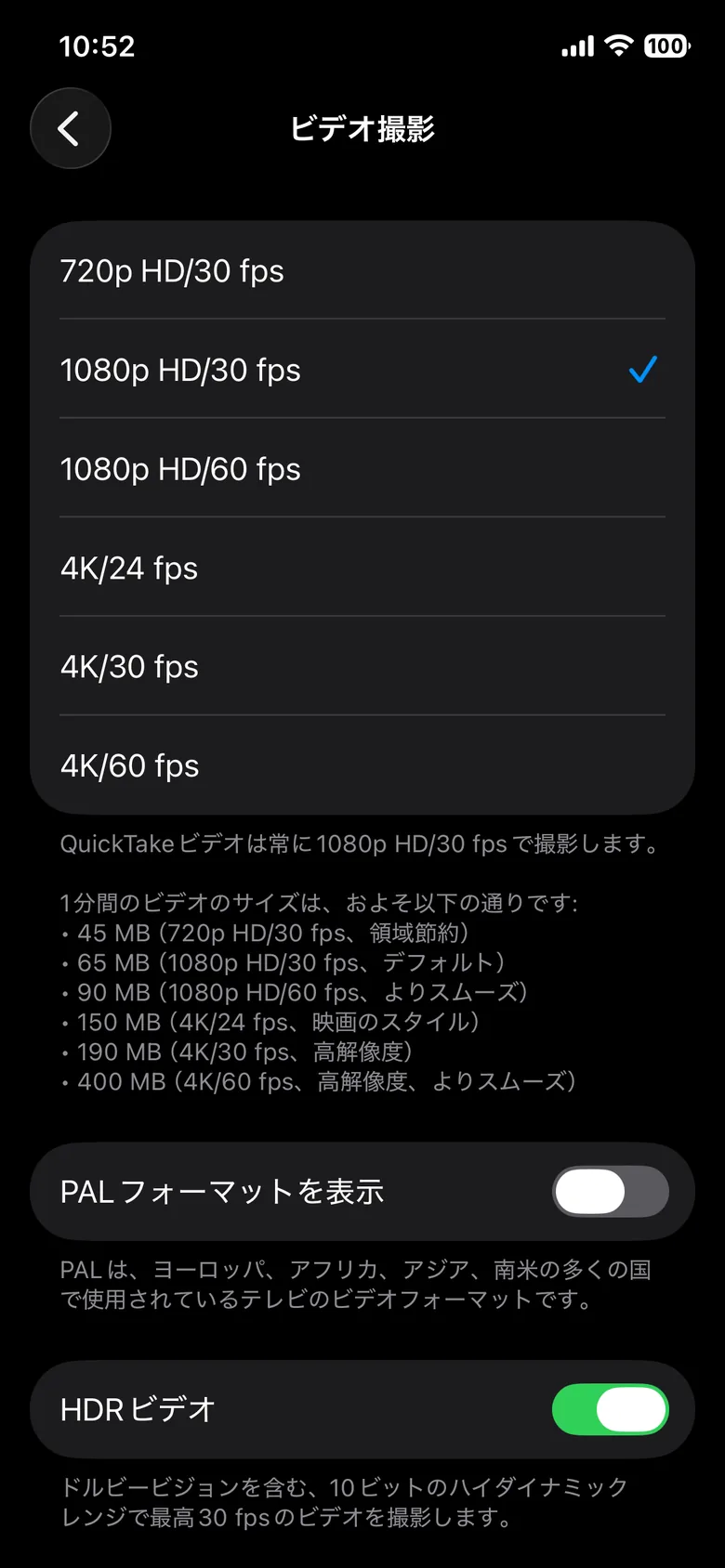
1分あたりはiPhoneが示す目安値で、実ファイルは撮る内容で前後します。年間の増加量と年数は当サイトの計算(1日3分=年1,095分、1TB=1,000GBで換算、実効容量は4TB×2のRAID 1で約3.6TBと仮定。1日1分なら年数は約3倍)。写真ぶんは含んでいませんので、実際にはこれより早く埋まります。
読み方はシンプルです。いちばん重い4K/60 fps(1分400MB)を常用する家庭は、1日3分でも4TB×2が約8年で埋まります。運動会や発表会でまとめて撮る家庭は、はじめから8TB×2を選んだほうが、数年後にHDDを買い直す手間と出費を避けられます。逆に、デフォルトの1080p HD/30 fps中心なら4TB×2で数十年ぶんです。
銘柄の比較はNAS用HDDのおすすめにまとめていますが、8TB×2で組むならNAS向けの定番はWD Red Plusです(実売は変動するため各ストアでご確認ください)。
iPhoneの「高効率」設定は、そのまま容量に効く
Appleは公式に、HEIF(=HEICの形式名。写真)とHEVC(動画)について「HEIFとHEVCはJPEGやH.264よりも圧縮率が高いため、デバイス本体やiCloud写真で使用するストレージ容量を抑えながらも、同等の画質に仕上がります」と説明しています。そして「設定」→「カメラ」→「フォーマット」で「互換性優先」を選ぶと、新しく撮る写真とビデオはJPEGまたはH.264になります。
出典:Apple「Apple製のデバイスでHEIF/HEVCメディアを扱う」(2026年8月19日に当サイトが確認)
当サイトの判断は「高効率のままNASへ」です。互換性優先に切り替えると同じ画質でもファイルが大きくなり、NASの容量とバックアップ時間の両方を押し上げます。互換性が必要になるのは他人に渡すときくらいなので、そのときだけ書き出せば足ります(ただしHEIC・HEVCをNAS側でどう表示するかには少しコツが要ります。後述します)。
なお、初回バックアップが数十GB規模になったときに止まりやすい箇所は、後述の「バックアップが進まない・初回で詰まる7か所」にまとめました。
Live Photos・HEIC・HEVCはNASでどう扱われるか
ここは「NASに入れれば全部そのまま見られる」と思っていると、つまずくところです。Synology公式のテクニカルスペックには、次のように書かれています。
| 項目 | Synology公式の記載 |
|---|---|
| Synology Photosが対応するビデオ形式 | MOV, MP4(再生にダウンロードが必要な形式:FLV) |
| 追加プレビュー・圧縮ビデオの生成に別途必要なもの | Synology Image Assistant(対象:画像 HEIF/HEIC/HIF、ビデオ MOV(HEVC)を含むLive Photos、MP4(HEVC)ほか) |
| HEVCを元の画質で再生するには | Chrome 107、Safari 13、Edge 79(macOSのみ)以降の使用を推奨。またはダウンロードして再生 |
| モバイルアプリ側 | Image Assistant機能により、HEIC写真およびHEVC動画のプレビュー生成に対応 |
| TVアプリ(Apple TV/Android TV) | 「ライブの写真は、写真としてしか表示されません」 |
出典:Synology Photos テクニカルスペック、Synology Image Assistant テクニカルスペック(2026年8月19日に当サイトが確認)
読み解くとこうなります。iPhoneで撮ったHEVCの動画やLive Photosも、ファイルとしてはNASにそのまま保存されます。変換しないと保存できない、ということはありません。引っかかるのは表示・再生のほうで、サムネイルや互換再生用の圧縮ビデオを作るのに、Synology Image Assistantが要ります。
そしてこのImage Assistantは、NASに入れるパッケージではなくパソコン側のデスクトップアプリです(Windows 11 22H2以上/macOS 12.3以上、DSM 7.2.2以上、ブラウザ拡張の導入が必要)。「パソコンを使わない運用」を考えている人には、ここが想定外になりがちです。ただしモバイルアプリ側にもImage Assistant機能があり、公式仕様上はHEIC写真・HEVC動画のプレビュー生成に対応しています。「スマホアプリで見るだけ」ならパソコンは不要、「パソコンのブラウザで一覧を快適に見たい」ならデスクトップ版が要る、という切り分けです。
当サイトで確認できていないこと
DS223j・UGREEN NASync DXP2800の実機で、HEVC動画やLive PhotosがSynology Photos上で実際にどう再生されるか(音の有無・コマ落ち・待ち時間)は、当サイトではまだ検証していません。断定を避け、確認でき次第この章に追記します。導入前に確実さを求める場合は、上記の公式スペックページで最新の記載をご確認ください。
NASに移したあと、動画をスマホから消すか
写真より先に消したくなるのは、間違いなく動画です。数GB単位で空くので効果が大きい一方、消し方を間違えると原本ごと消えます。
Synology Photosのモバイルアプリには、公式仕様として次の2つが用意されています。
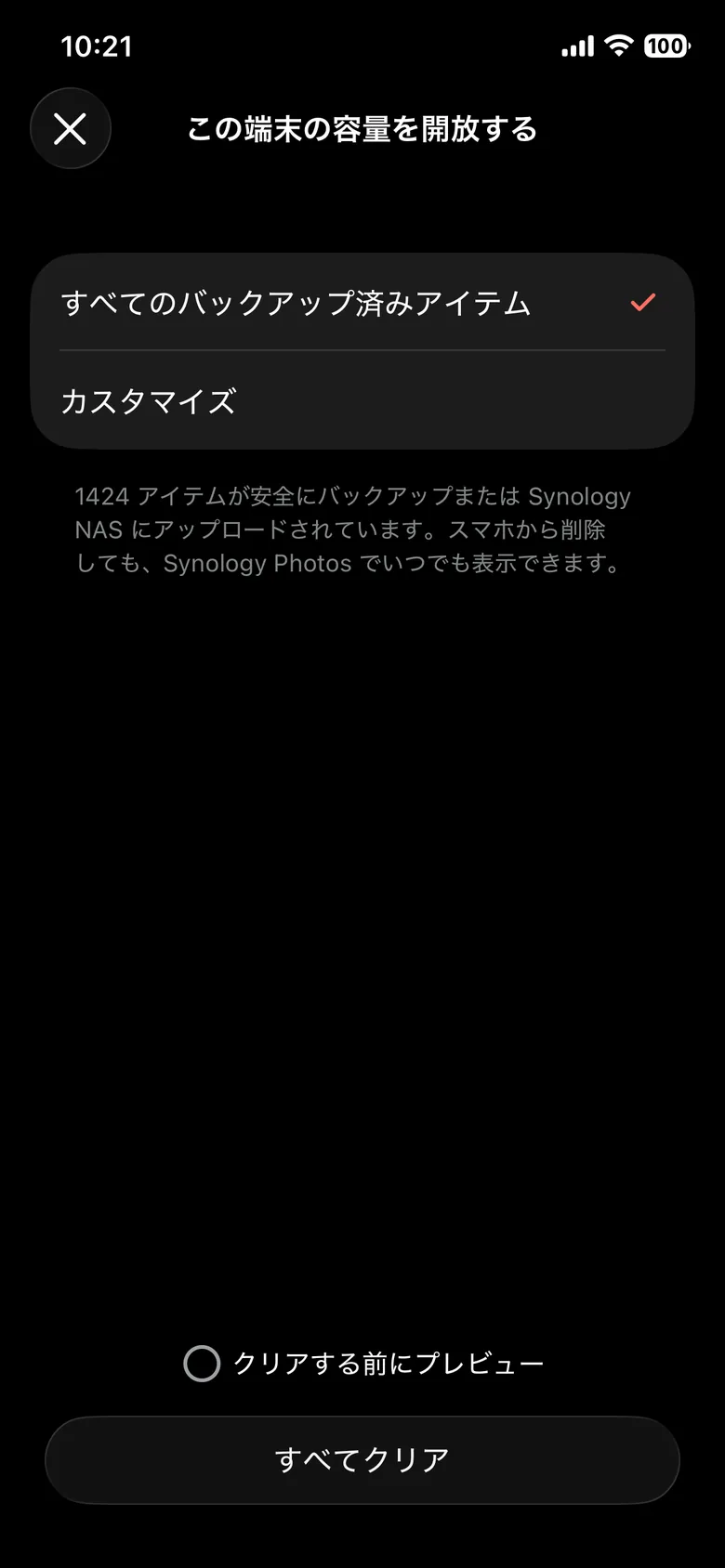
- 「ローカルコピーの削除と、期間、ファイルサイズ、フォルダー(Androidのみ)、お気に入り(iOSのみ)などのフィルター適用によるスマートフォンのストレージ解放に対応」=ファイルサイズで絞れば、容量の大きい動画から順に端末側だけを空けられます
- 「アプリで削除した際に、Synology NASおよびスマートフォンに保存されているアイテムを同時に削除、またはNASのみから削除する選択が可能」
削除範囲の取り違えに注意
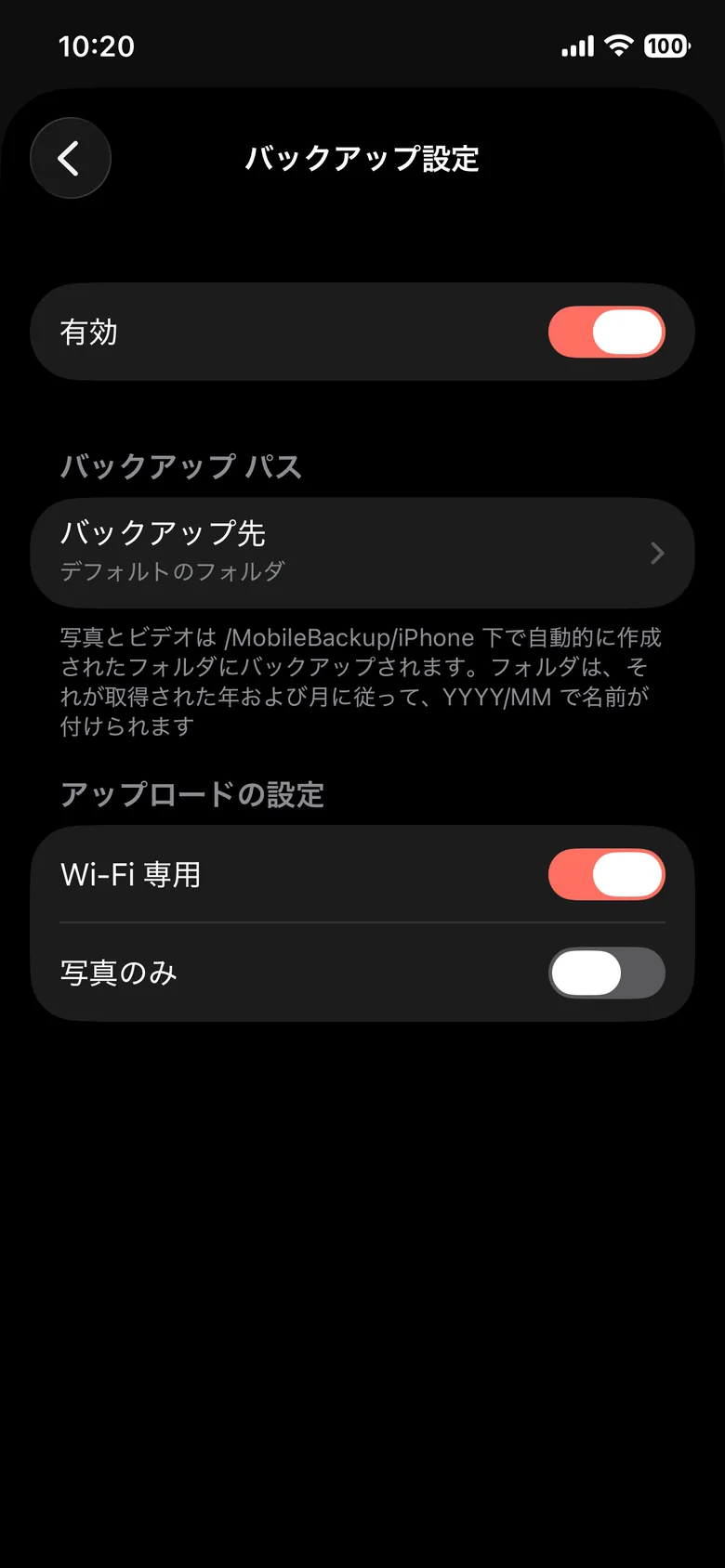
上の2つ目が示すとおり、アプリからの削除は「NASとスマホの両方」か「NASのみ」かを選ぶ操作です。「スマホだけ空けたい」つもりで両方を選ぶと、NAS側の原本まで消えます。削除の前にNAS側で実物を開いて確認する手順は、後述の「バックアップ後にスマホ側の写真を消すときの注意」にまとめました。動画は本数が少なく1本あたりが大きいので、1本ずつ確認しながら消しても手間は知れています。
NASに保存した動画を見る・保管し続ける
保存しただけで見返さないなら、外付けHDDに放り込むのと変わりません。Synology Photosには、公式仕様として次の視聴手段があります。
- モバイルアプリの再生品質切り替え:「速度優先」と「品質優先」を切り替え可能。回線が細い外出先では速度優先が現実的です
- TVアプリ:Apple TVおよびAndroid TVで写真・動画をフォルダ/タイムライン表示から視聴できます
- キャスト:公式仕様の記載は「ChromecastまたはAirPlayを使ったテレビへの写真キャストに対応」です。動画をキャストできるかは公式の記載からは読み取れず、当サイトでも未確認のため、ここでは断定しません
外出先から見る設定(QuickConnect・VPN)はNASをiPhoneから使う方法に、4K動画の再生がNASの性能にどう左右されるかは写真・動画をNASで管理する方法にまとめています。DS223jのようなエントリー機は変換(トランスコード)性能が限られるため、4Kを頻繁にブラウザ再生する予定があるなら、上位機のほうが快適です。
この記事と「一眼レフ・ミラーレス」記事の使い分け
本記事が扱うのはスマホで撮った写真と動画(HEIC/HEVC・1本あたり数百MB)です。一眼レフやミラーレスでRAW+高ビットレートの4Kを撮る人は、1枚26.1MBのRAWや1分860MBの4Kという桁が変わる世界になるため、RAW写真と4K動画のNAS容量は何TB必要かを読んでください。必要な容量も、選ぶべきNASの性能も別物になります。
Synology Photos とクラウドの機能を比較
「クラウドの便利さは捨てたくない」という方へ。Synology PhotosやQuMagieは、クラウドに引けを取らない機能を備えています。
| 機能 | クラウド(Googleフォト等) | Synology Photos |
|---|---|---|
| 自動バックアップ | ◎ | ◎ |
| 顔・被写体の自動認識 | ◎ | ○(顔・場所で自動分類) |
| 共有リンク | ◎ | ○(パスワード・期限付き) |
| 容量あたりの費用 | 月額課金 | 初期費用のみ(以後は電気代) |
| データの所有 | 事業者に依存 | 自分で完全管理 |
顔認識や自動アルバム作成などの「賢い整理」も使えるため、クラウドからの乗り換えでも満足度は高いです。
初期費用とクラウド月額の損益分岐
NASは初期費用がかかりますが、ランニングコストはほぼ電気代だけです。ただし保管量が2TBに収まるうちは、クラウドのほうが安く付きます。NASはHDD代を含めた初期費用がまとまってかかるためです。
目安として、HDD故障に備えるRAID 1(4TB×2本・実効4TB=OS表示では約3.6TB)で組む場合の購入費用を出します。入門機のDS223jで約101,000円、写真・動画を余裕をもって扱えるDS225+で約129,000円です。対してGoogle Oneの2TBプランは月約1,450円=年間約17,400円なので、支払い総額が並ぶのはDS223j構成で約6年後・DS225+構成で約7年半後。電気代(2ベイ機で年約2,900〜4,400円)を含めると、さらに1〜2年半ほど後ろにずれます。なお、この試算にHDDの交換費用は含んでいません。後述のとおりHDDには寿命があり、損益分岐に近い年数で交換時期が来る場合があります。
つまりNASが金額面で有利になるのは、保管量が2TBを超えてクラウド側が上位プランに移るか、6年以上(電気代まで含めるなら7〜10年以上)使い続ける場合です。金額だけでなく「家族全員ぶんをまとめられる」「サブスクを解約しても手元に残る」という価値をどう見るかで判断してください(※価格は2026年8月12日時点の概算です。変動するため、購入時点の各製品ページでご確認ください)。
容量別(1TB/2TB/4TB)の5年総コスト試算はNASとクラウドの徹底比較、電気代の内訳はNASの電気代は月いくら?で解説しています。
バックアップ後にスマホ側の写真を消すときの注意
NASへのバックアップが終わったら、スマホの空き容量を増やすために端末側の写真を削除できます。ただし、削除の前に必ずNAS側で実物を確認してください。
- NASで開いて確認:Synology Photosのタイムラインで該当月の写真が開けること、枚数がおおむね一致していることを見てから消すのが鉄則です
- 段階的に消す:一度に全削除せず「1年前より古い写真から」消していくと、万一の転送漏れにも気づきやすくなります
- 30日は戻せる:削除後もしばらくは「最近削除した項目」(30日間)に残るので、慌てず確認しながら進めましょう(これはスマホ側の仕組みで、NASから消したぶんの復元可否はDSMの設定次第です)
- 「iPhoneのストレージを最適化」使用時:端末内がもともと縮小版のことがあります。オリジナルがNASに保存されているかは、NAS側でファイルサイズ(数MB以上あるか)を見ると判断できます
LINE・SNSで受け取った画像もまとめて集約できる
自分で撮った写真・動画に加えて、LINEやSNSで送られてきた画像も、端末の「カメラロール(写真アプリ)」に保存しておけば同じ仕組みでNASへ取り込めます。「祖父母が撮ってLINEで送ってくれた写真」まで1か所に集まるのは、クラウドを個別に使い分けている状態にはない強みです。バックアップ対象アルバムを絞っている場合は、保存先のアルバムが対象に含まれているかだけ確認してください。
バックアップが進まない・初回で詰まる7か所|iPhone・Android別
数年ぶんの動画が溜まったスマホでは、初回バックアップが数十GB規模になり、数時間〜丸1日かかることがあります。ここで止まる原因は、ほぼ次の7つです。公式に記載がある項目は出典を添えました。
初回で止めないためのチェック
- 充電器につなぐ+通知を有効にする:Synology公式は制限事項として「iOSデバイスのバックアップ効率を向上させるために、Synology Photosの通知を有効にし、デバイスを充電器に接続してください」と明記しています。就寝前に充電器へ挿して放置するのが定番です
- 「集中バックアップ」を使う:Synology公式によると、有効化するとアプリをフォアグラウンドで実行させ、バックアップを早く終わらせられます。初回はこれを使い、画面を開いたまま寝かせるのが確実です
- 省データモードを切る:Appleは省データモードを、バックグラウンドでのネットワーク使用量を抑える機能と説明しています。モバイル通信だけでなくWi-Fiにも別々に設定できるため、「Wi-Fiなのに進まない」ときはWi-Fi側の省データモードを疑ってください
- Wi-Fiは5GHz帯につなぐ:2.4GHz帯より高速で干渉も少なく、大量転送に向いています。ルーターのSSIDで「5G」「A」表記のほうを選びましょう
- アプリをタスクキルしない(iPhone):アプリをスワイプで終了すると転送が中断します。画面ロックは問題ありません
- バッテリー最適化の対象から外す(Android):前述の設定手順のとおりです。省電力設定でアプリがバックグラウンド終了する機種では、バックグラウンド更新も許可してください
- iCloud共有の遅延:Synology公式は「複数のiOSデバイスが同じiCloudストレージを共有している場合でも、デバイス間の写真の同期に遅延が発生すると、その遅延中に撮影されたすべての写真をSynology Photosでバックアップできないことがあります」としています。家族で同じiCloudを使っている場合は、しばらく経ってから枚数を再確認してください
これでも進まないときは、次の点も確認してください。「Wi-Fiのみ」設定にしているとモバイル回線では止まります(仕様です。外出中に進まないのはこれで、通信量の節約にもなります)。もう一つはNAS側の空き容量不足で、不要データの整理かHDD増設で解消します。iPhoneで「iPhoneのストレージを最適化」を使っている場合、実体がiCloud側にあるぶんは転送に時間がかかります。
進捗はアプリの「写真のバックアップ」画面で確認できます。残り枚数が動いていれば正常なので、止まって見えても慌てて操作しないでください。
出典:Synology Photos テクニカルスペック / Synology Photos 製品ページ / Apple「iPhoneやiPadで省データモードを使う」(いずれも2026年8月19日に当サイトが確認)
写真・動画を10年後も残すには|NASに入れただけでは「長期保存」にならない
ここまでで自動バックアップは完成しますが、NASに入っている状態は「長期保存」ではありません。当サイトはNASを勧める立場ですが、この点をぼかすと読者の写真が消えます。写真データを長期保存するために必要な4つを、順に整理します。
RAIDはバックアップではない
RAID 1(ミラーリング)は、HDDが1台壊れてもデータが残る仕組みです。守れるのはあくまで「ディスク1台の故障」だけで、次のような事故にはまったく効きません。
- 誤操作でアルバムごと削除した(両方のディスクから同時に消えます)
- ランサムウェアや不具合でファイルが壊れた(壊れたデータがそのままコピーされます)
- 火事・水濡れ・盗難でNAS本体ごと失われた
RAIDの役割と限界はRAIDは本当に必要かに、コピーを3つ・媒体を2種類・1つは別の場所に置くという考え方は3-2-1バックアップルールにまとめています。「NAS1台だけ」は、この3-2-1で言えばコピー1つぶんにすぎません。
HDDには寿命がある——点検を仕組みにする
Backblazeが20万台超のHDDの故障データから推定した故障年齢の中央値は約6年9か月です(2021年時点の分析。データセンターで24時間稼働させた統計なので、家庭NASにそのまま当てはまるわけではありません)。それでも、買ったディスクは「いつか必ず替えるもの」として計画に入れておく必要があります。
出典:Backblaze「How Long Do Disk Drives Last?」(2021年12月更新の分析・当サイトが2026年8月12日に確認)。10年運用の実例と交換の考え方はDS216jは10年目でもDSM 7.4.1が届くにまとめています。
家庭でやることは、難しくありません。
- 買った直後に初期不良を弾く(返品期限内が勝負)。手順はNAS用HDDの初期不良チェック3つのとおりです
- S.M.A.R.T.の定期テストをスケジュールしておく(DSMの設定画面から。異常は通知で受け取る)
- データスクラビングを月1回程度で回す(気づかないうちに進むデータの破損=ビットロットを検出するためのDSMの機能です)
- 兆候が出たら早めに交換する。異音・代替セクタの増加などの見分け方はHDD故障の予兆と対処にまとめました
正直に書くと、当サイトも3番ができていません。下のDS223jは「正常」ですが、データスクラビングは「一度も実行されていない」ままです。点検は自分でスケジュールを組まないと走りません。
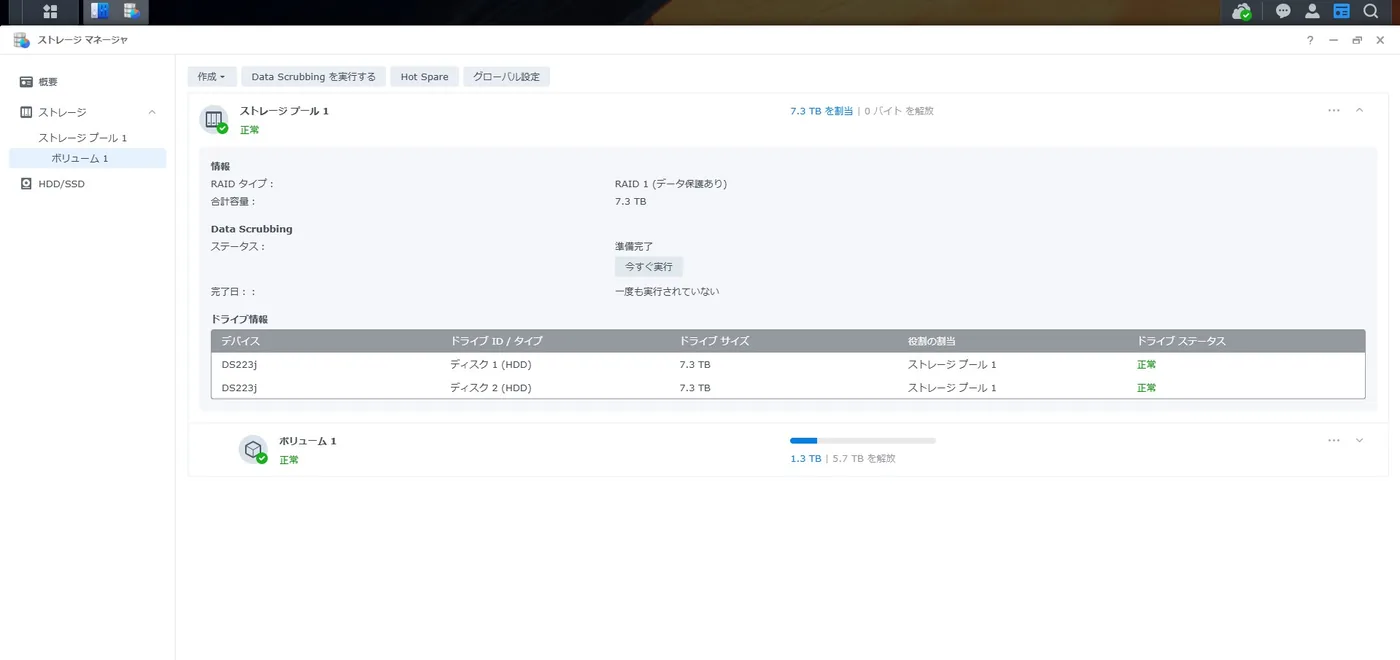
写真を長期保存するというのは、「置いておく」ことではなく「点検を回し続ける」ことです。逆に言えば、この4つを仕組みにしてしまえば、あとは通知が来たときだけ動けば済みます。
二段構えにする——1つはオフサイトへ
3-2-1ルールの肝は「1つは別の場所に」です。家の中に2台目のHDDを置いても、火事や水害では両方失われます。家庭で現実的なのは、NASを主、クラウドを控えにする二段構えです。
ここでも金額を正直に書きます。クラウドを併用する以上、月額はゼロになりません。ただし全データを預ける必要はなく、「消えたら二度と取り戻せない写真・動画」だけに絞れば対象は数百GBに収まり、従量課金型なら月数百円台から組めます。具体的な組み方はNASとクラウドの併用バックアップ、そもそもの損得比較はNASとクラウドの徹底比較を参照してください。
なお本記事の結論のとおり、保管量が2TBに収まるうちは、クラウド単体のほうが総額は安く付きます。NASを選ぶ理由は「安いから」ではなく、容量が増え続けても月額が上がらないこと、家族全員ぶんを1か所にまとめられること、サブスクをやめても手元に残ることです。
10年後も開けるのか——HEIC・HEVCという新しめの形式
長期保存でもう一つ効いてくるのがファイル形式です。iPhoneの標準はHEIC(写真)とHEVC(動画)で、JPEGやH.264より新しく、圧縮率が高い代わりに再生できる環境が限られる場面があります。Appleは公式に次のように説明しています。
- 「一部の古いデバイスでは、HEVCのサポート状況は、ビデオの解像度とフレームレート(fps)によって左右されます。解像度が1080p以下で、フレームレートが60 fps以下の場合は、古いデバイスにも幅広く対応できます」
- 「設定」→「カメラ」→「フォーマット」で「互換性優先」を選ぶと、以後の撮影はJPEG/H.264になる
- iPhoneからパソコンへUSBで読み込むとき、HEIF/HEVCがJPEG/H.264に変換される場合がある(変換させたくない場合は「設定」→「アプリ」→「写真」→「元のフォーマットのまま」)
出典:Apple「Apple製のデバイスでHEIF/HEVCメディアを扱う」(2026年8月19日に当サイトが確認)
「10年後にHEICが開けるかどうか」を断言できる人はいません。当サイトも予言はしません。事実として言えるのは、JPEGとH.264のほうが古くから普及していて、対応する機器・ソフトが今のところ多いということだけです。
そのうえでの当サイトの意見です。全部をJPEGに変換して保存するのは勧めません(容量が増え、画質も一度落ちます)。現実的なのは、本当に手放せない数百枚・数十本だけを、JPEG/H.264でもう1コピー持っておくこと。子どもの1歳の誕生日、結婚式、祖父母と写った最後の1枚——その程度の枚数なら、変換の手間も容量も知れています。全部を守ろうとすると何も守れません。
外出先から見る・安全に使うには
QuickConnect(Synology)やmyQNAPcloud(QNAP)を設定すれば、外出先のスマホからも自宅NASの写真を閲覧できます。ただしNASを外部公開する以上、強固なパスワード・2段階認証・最新DSMへの更新は必須です。詳しくはNASのセキュリティ設定ガイドもご確認ください。
スマホ対応NASの選び方|予算別のおすすめ構成
スマホの写真・動画の自動バックアップ目的で初めてNASを買うなら、次の構成が分かりやすい目安です。スマホ対応(Synology Photos / QuMagieが使えること)は、下記いずれの構成でも満たせます。
| タイプ | 構成例 | 目安の総額 | こんな人に |
|---|---|---|---|
| とにかく安く | DS223j + 4TB HDD×1 | 68,500円 | 個人・写真中心。まず1本で始め、後から2本目でRAID 1にもできる |
| バランス重視 | DS225+ + 4TB HDD×2(RAID 1) | 129,000円 | 家族の思い出を二重化で守りたい |
| 動画も大量 | DS225+ + 8TB HDD×2 | 160,000円 | 4K動画もたっぷり長期保存したい |
機種の選定は広告報酬の順ではなく、用途とスペック(CPU・メモリ・トランスコード対応・ベイ数)にもとづいています。
迷ったらDS225+ + 4TB×2のRAID 1が、容量・安全性・拡張性のバランスでおすすめです(同世代の前モデルDS224+は終売のため、新規購入なら後継のDS225+が基本です)。HDDの選び方はNAS用HDDのおすすめもあわせてどうぞ。
家族ぶんの写真も動画も二重化して1か所にまとめ、4Kのブラウザ再生まで見込むならこの構成です。その第一推奨のDS225+は、実売価格と在庫が動きます。購入前に各ストアでご確認ください。
よくある質問(FAQ)
まとめ
スマホの写真も動画も、NAS+専用アプリで一度設定すれば全自動で自宅に集まります。要点はこの5つです。
- 設定は一度きり:iPhoneもAndroidもSynology Photosで手順は共通。初回は充電器につなぎ、通知を有効にして寝かせるのが確実
- 容量を決めているのは動画:1分あたりの容量を実ファイルから測り(ファイルサイズ÷再生時間)、そこから年間の増加量を逆算する。1分400MBを1日3分なら年約438GBで、4TB×2は約8年
- HEVC・Live PhotosもNASに保存できる:ただし表示・再生を整えるにはSynology Image Assistantが要る。当サイトのDS223j・DXP2800での実機再生は未検証
- NASに入れただけでは長期保存にならない:RAIDはバックアップではない。S.M.A.R.T.とスクラビングの定期実行、そして1つはオフサイト(クラウド)へ
- 金額は正直に:2TBに収まるうちはクラウドのほうが安い(購入費が並ぶのはDS223j構成で約6年後・DS225+構成で約7年半後/価格の確認日は本文の結論欄に記載)。NASを選ぶ理由は「安いから」ではなく、容量が増えても月額が上がらず、家族全員ぶんが手元に残ること
まずは2ベイの入門NASとHDD2本から。撮った瞬間に自動で守られる状態を作ってしまえば、あとは点検の通知に応じるだけです。